 NegosyoKit
← Paano
Gabay 1 · Para sa owner, isang beses lang
Setup ng owner
Mula sa paggawa ng account hanggang handa nang magbenta. Kailangan ng internet sa unang setup.
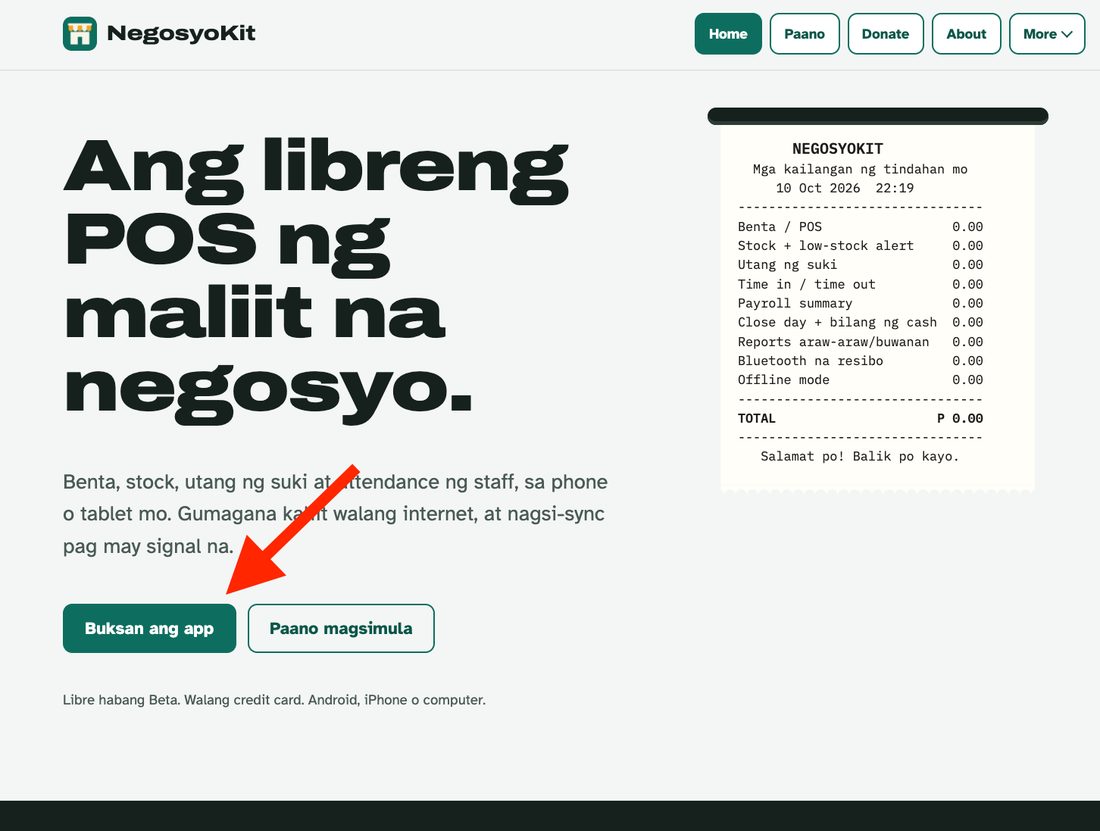
Buksan ang app
Pumunta sa negosyokit.ph sa phone, tablet o computer. Pindutin ang Buksan ang app.
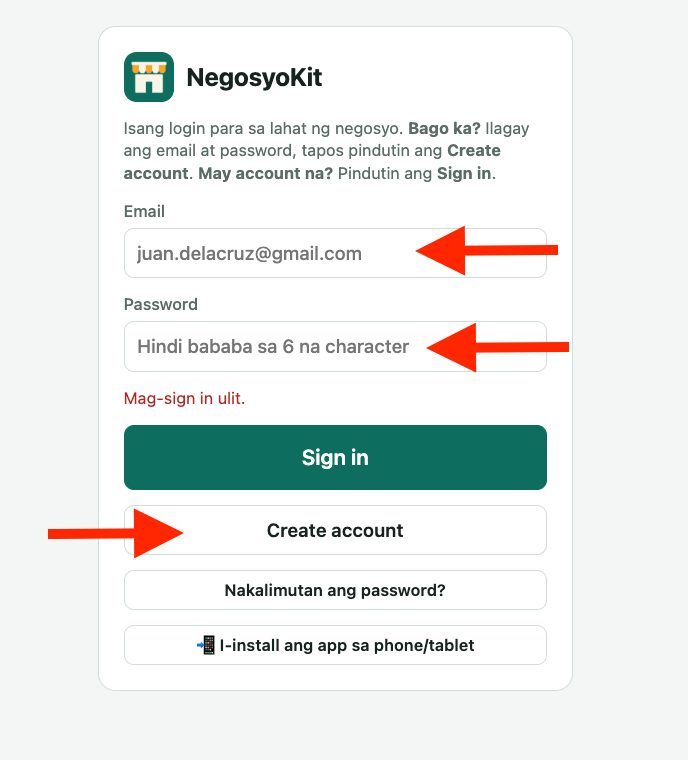
Gumawa ng account
Ilagay ang email mo at gumawa ng password (hindi bababa sa 6 na character). Pindutin ang Create account.
- May account ka na? Pindutin ang Sign in.
- Nakalimutan ang password? Pindutin ang Nakalimutan ang password? at may link na ipapadala sa email mo.
I-confirm ang email
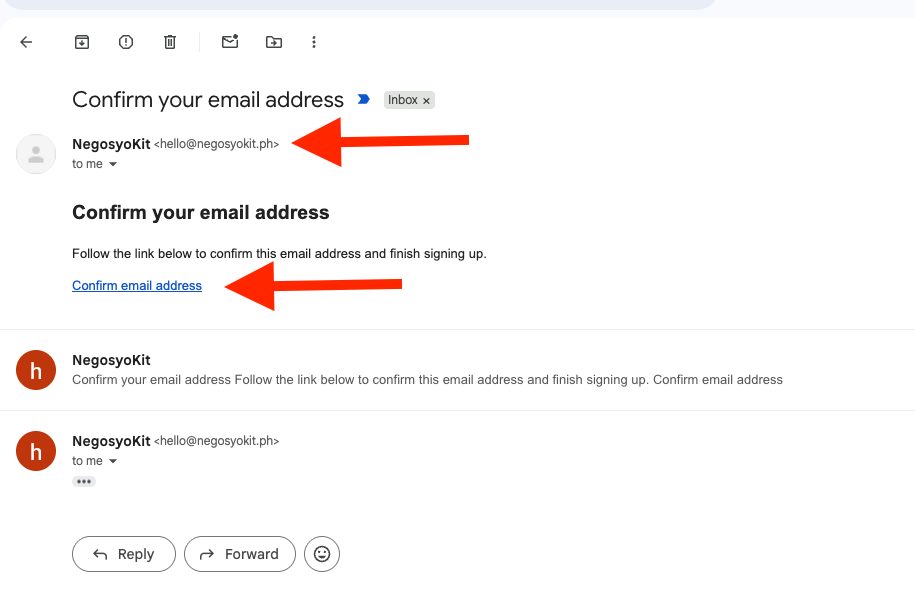
Buksan ang email galing kay NegosyoKit <hello@negosyokit.ph>, subject na Confirm your email address. Pindutin ang Confirm email address.
- Wala sa Inbox? Tingnan ang Spam o Promotions.
- Wala pa rin? Sa app, pindutin ang Ipadala ulit ang confirmation email.
Mag-sign in
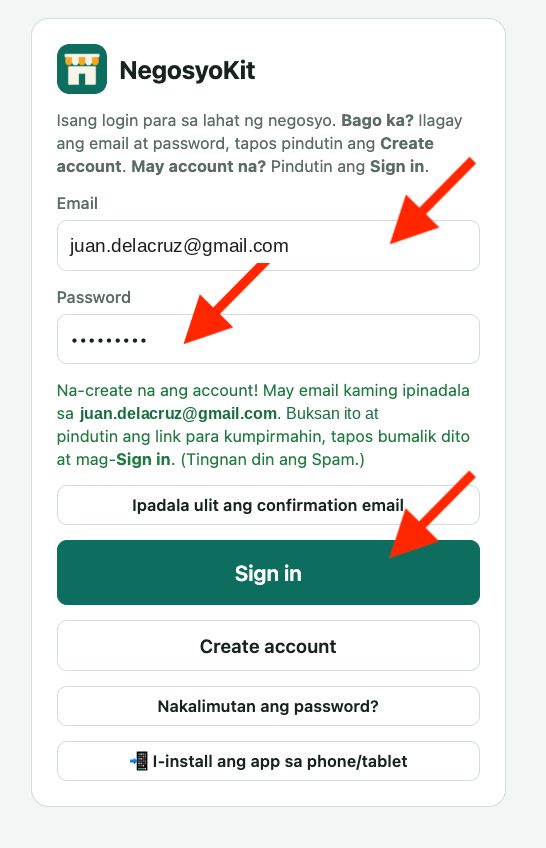
Bumalik sa app. Ilagay ulit ang email at password, tapos pindutin ang Sign in.
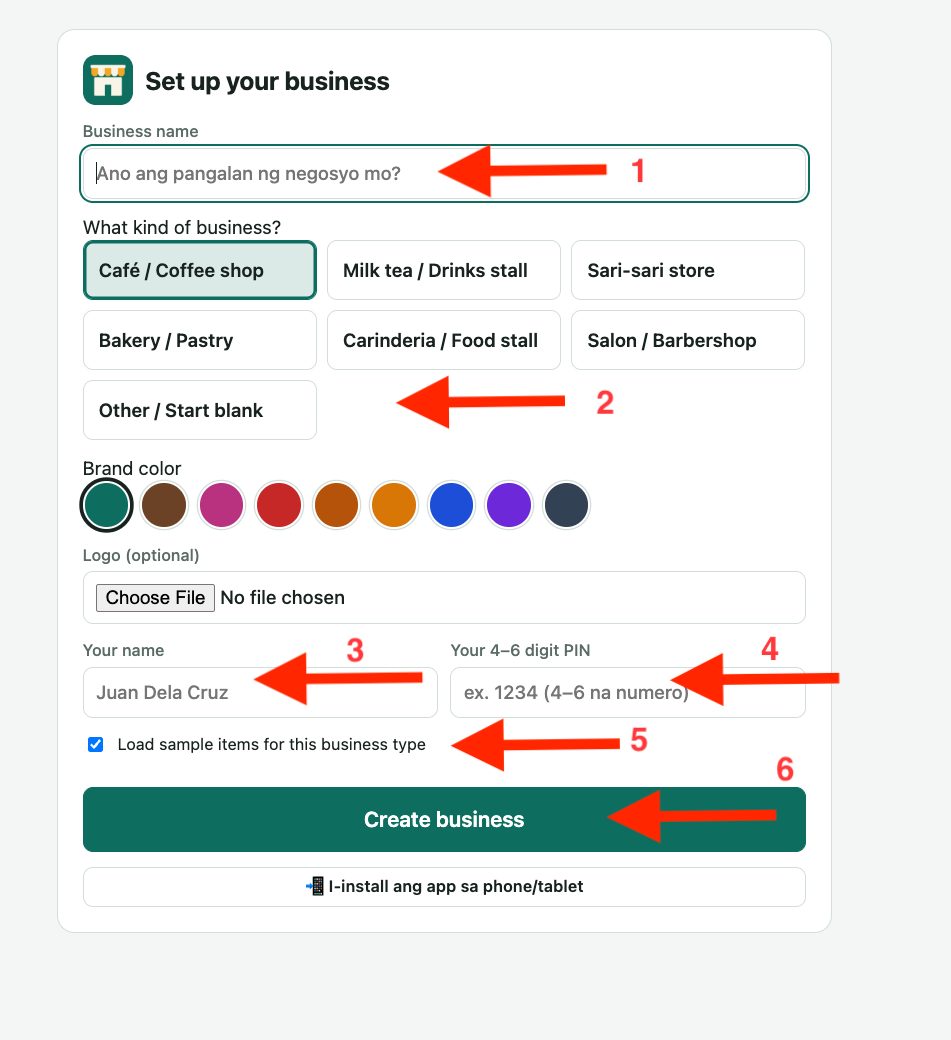
I-set up ang negosyo
- Business name: pangalan ng tindahan mo.
- What kind of business? Piliin ang pinakamalapit. Puwede ring pumili ng brand color at logo.
- Your name: pangalan mo bilang owner.
- PIN: 4 hanggang 6 na numero. Tandaan ito; ito ang gagamitin sa pagpapalit ng user.
- Load sample items: may halimbawang items agad. Alisin ang check kung sarili mong items ang ilalagay.
- Pindutin ang Create business.
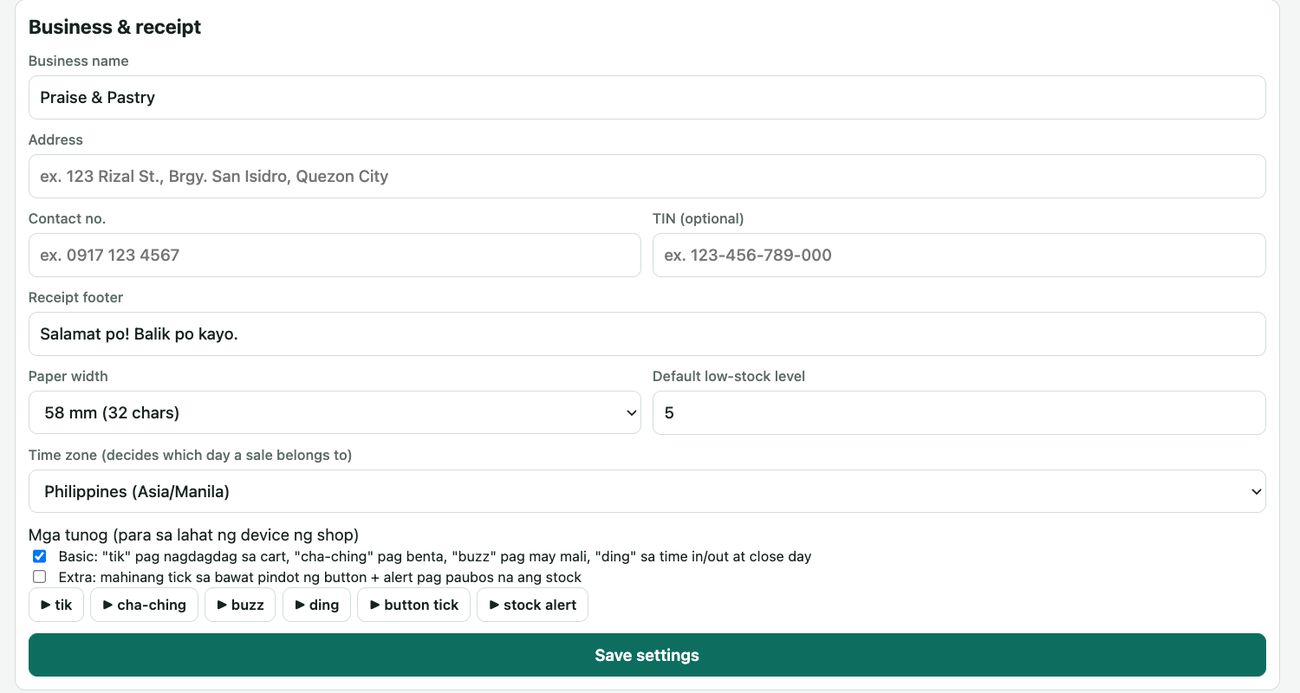
Ilagay ang detalye ng resibo
Sa Settings tab, punan ang Address, Contact no. at TIN (kung meron). Lalabas ang mga ito sa resibo.
- Default low-stock level: kapag ganito na lang ang natira, may babala. Hindi bababa sa 1.
- Mga tunog: Basic para sa tik, cha-ching at buzz. Extra para sa tick sa bawat pindot at stock alert. Pindutin ang ▶ para marinig.
- Pindutin ang Save settings.
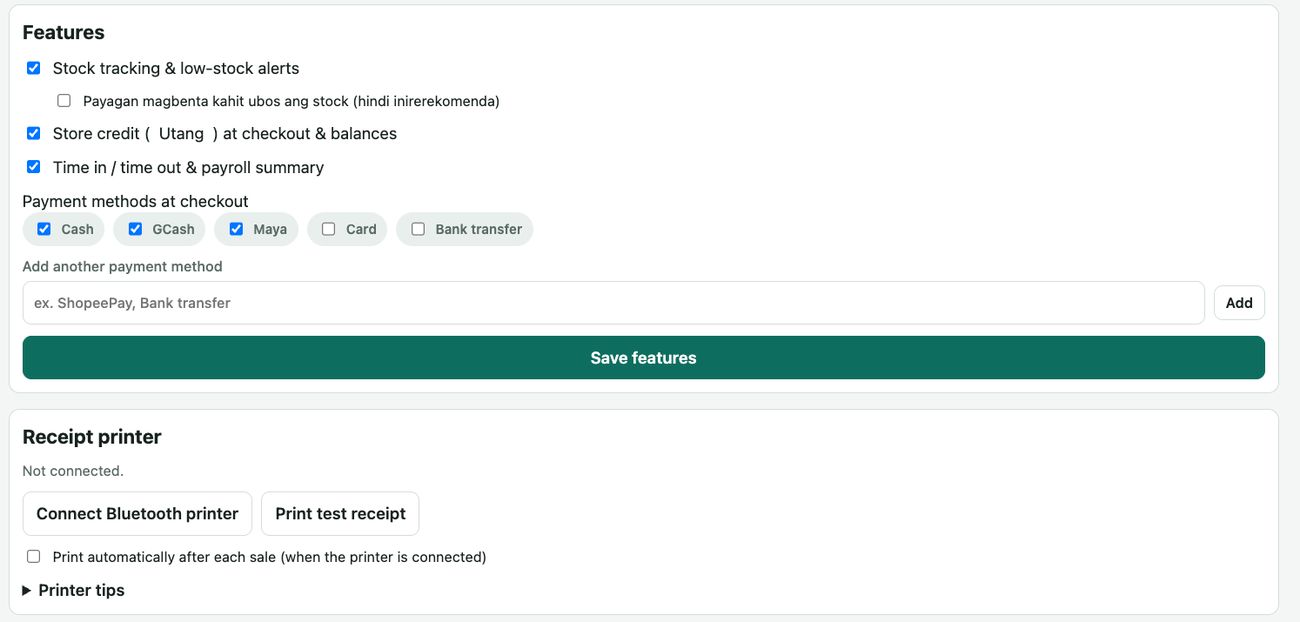
Piliin ang features at bayad
- I-on ang Stock tracking, Utang at Time in / time out na gagamitin mo.
- Piliin ang Payment methods na tinatanggap mo (Cash, GCash, Maya…). Puwedeng magdagdag ng iba.
- May Bluetooth printer? Pindutin ang Connect Bluetooth printer, tapos Print test receipt.
- Pindutin ang Save features.
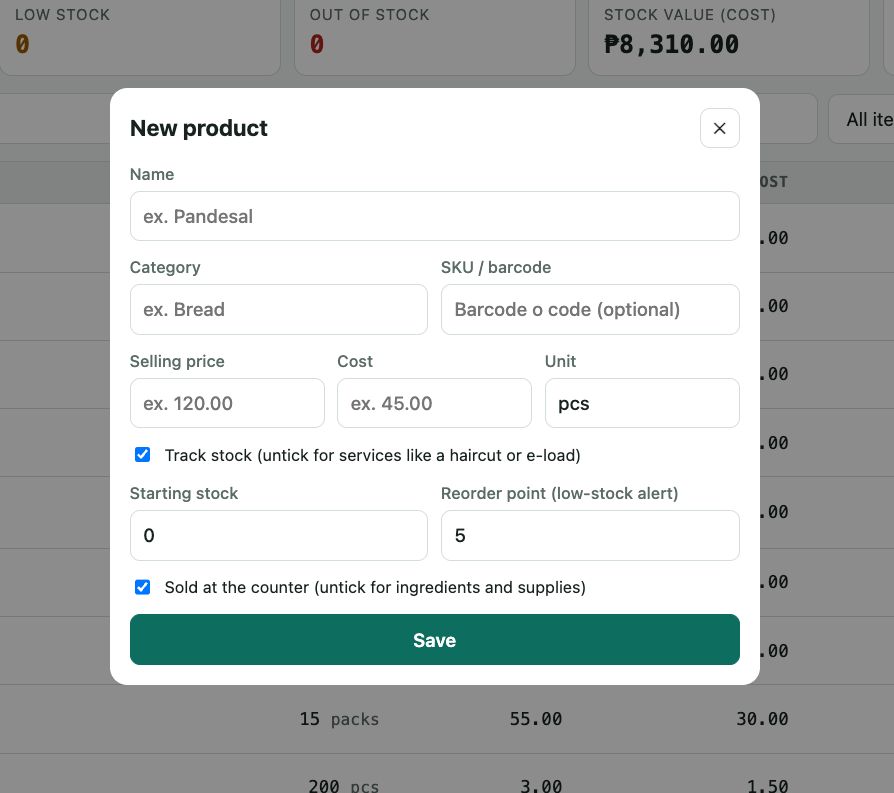
Magdagdag ng produkto
Sa Stock tab, pindutin ang + Product.
- Selling price ang presyo sa customer; Cost ang puhunan mo. Dito kinukuha ang kita sa Reports.
- Starting stock: ilan ang meron ka ngayon. Reorder point: kailan ka babalaan.
- Alisin ang check sa Track stock para sa serbisyo (gupit, e-load). Alisin ang Sold at the counter para sa sangkap at supplies.
Idagdag ang staff
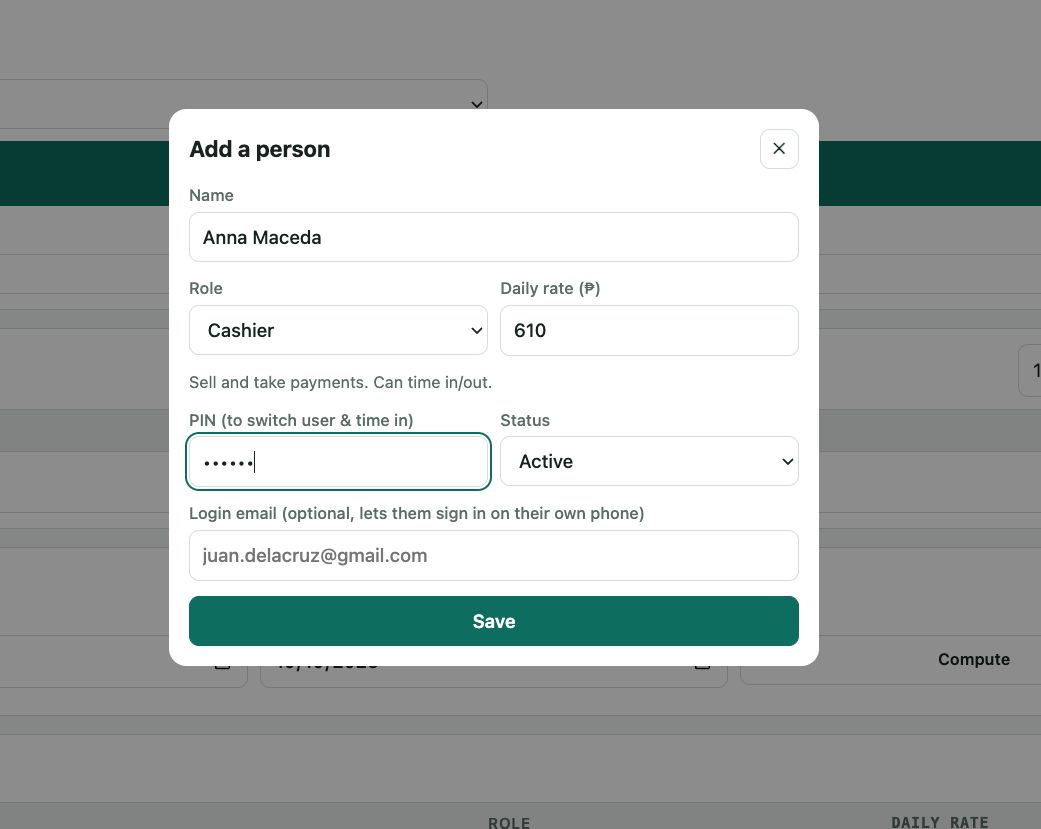
Sa Staff/Crew tab, pindutin ang + Person.
- Role: Manager, Cashier o Stockkeeper. Ang cashier ay Sell at Staff/Crew lang ang nakikita.
- Daily rate: para sa payroll summary.
- PIN: ikaw ang magbibigay sa umpisa. Puwede itong palitan ng staff gamit ang Palitan ang PIN ko.
- Login email (optional): kung gagamit siya ng sariling phone.